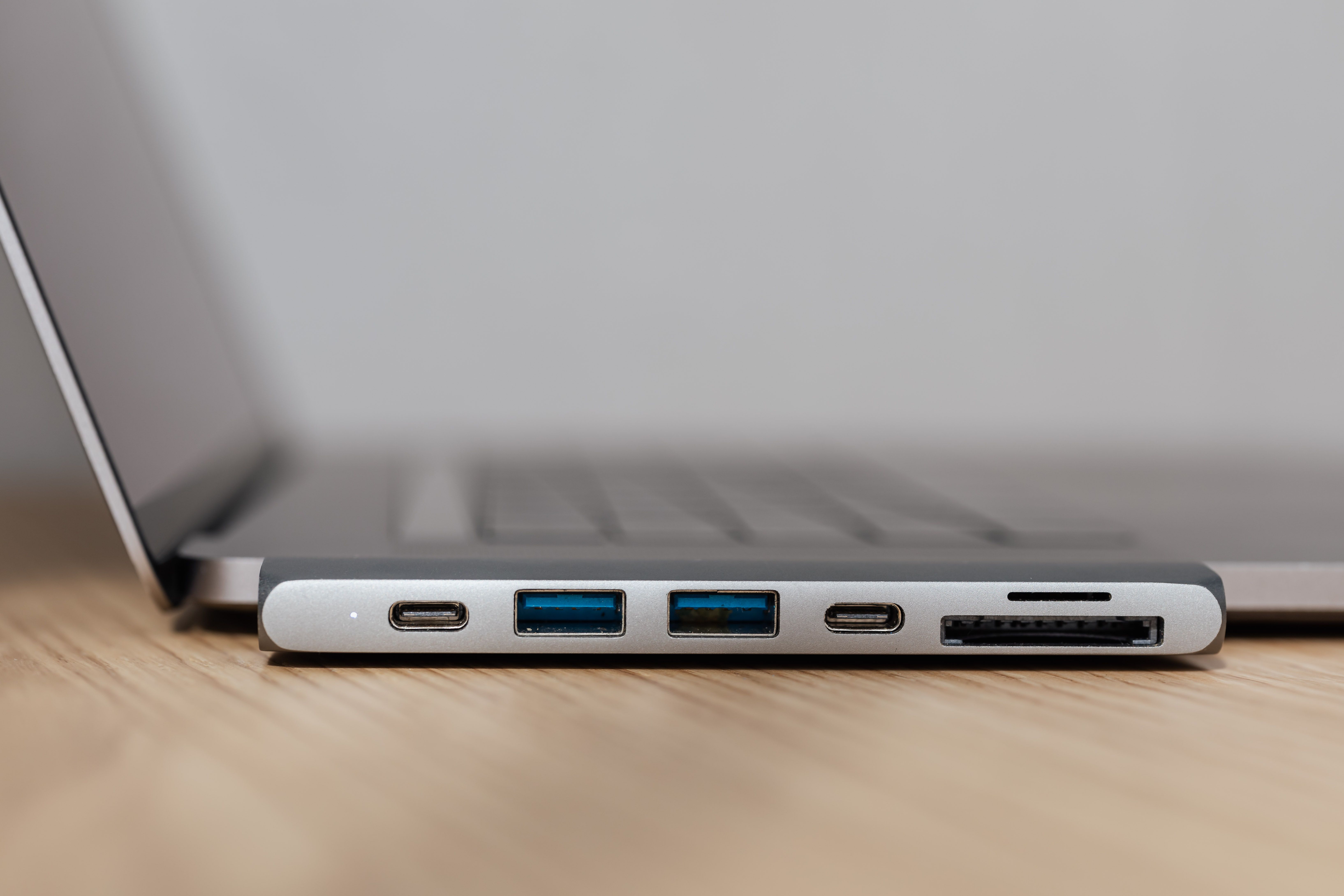
USB hub proširuje broj priključaka na računalu, ali nije svaki razdjelnik jednako prikladan za tipkovnicu, vanjski SSD, monitor i punjenje prijenosnika. Prije kupnje provjerite što podržava USB priključak vašeg računala, koje uređaje želite spojiti i treba li vam dodatno napajanje.
Brzi odgovor: za miš i tipkovnicu dovoljan je jednostavan USB-A razdjelnik. Za prijenos velikih datoteka tražite jasno navedene brzine od najmanje 5 Gb/s. Ako trebate HDMI, Ethernet i punjenje laptopa, birajte USB-C hub s točno navedenom podrškom za videoizlaz i Power Delivery. Sam USB-C oblik priključka ne jamči te funkcije.
Što je USB hub i kada vam treba?
USB hub ili USB razdjelnik omogućuje spajanje više USB uređaja na jedan priključak računala. Koristan je kada prijenosnik ima malo utičnica ili su priključci teško dostupni. Obični hub prvenstveno proširuje USB podatkovne priključke, dok višenamjenski USB-C adapter može imati HDMI, čitač memorijskih kartica i mrežni priključak.
Važno je razlikovati hub od docking stanice. Dock može imati dodatne funkcije i drukčiji način povezivanja, no nazivi u trgovinama nisu uvijek dosljedni. Umjesto naziva usporedite konkretne ulaze, izlaze, podržane protokole i način napajanja.
USB-A ili USB-C hub – koji odabrati?
USB-A razdjelnik za osnovnu periferiju
USB-A hub ima klasičan pravokutni priključak za računalo. Praktičan je za tipkovnicu, miš, USB memoriju ili pisač. Ako planirate istodobno koristiti više vanjskih diskova, provjerite brzinu i raspoloživo napajanje. Jeftiniji hub s priključcima ograničenima na USB 2.0 može biti dovoljan za miš, ali će usporiti prijenos velikih datoteka.
USB-C hub za novije prijenosnike
USB-C označava oblik konektora, a ne automatski brzinu, videoizlaz ili mogućnost punjenja. Neki USB-C priključci služe samo za podatke i napajanje, dok drugi podržavaju DisplayPort Alternate Mode ili USB4. Za HDMI izlaz preko huba prijenosnik mora podržavati odgovarajući video način, a sam hub mora biti kompatibilan.
Tehničku osnovu za video preko USB-C priključka opisuje VESA-in prikaz DisplayPort Alternate Mode tehnologije.
Kolika brzina USB huba vam treba?
Za usporedbu uređaja gledajte deklarirane podatkovne brzine, a ne samo marketinški naziv generacije. USB-IF za potrošačke oznake navodi, među ostalim, USB 5Gbps, USB 10Gbps i USB 20Gbps. To su signalne brzine, ne zajamčena brzina kopiranja datoteka. Stvarna brzina ovisi o računalu, kabelu, disku i ostalim aktivnim uređajima.
Za tipkovnicu, miš i jednostavne dodatke USB 2.0 često je dovoljan. Za vanjski SSD ili česte velike prijenose datoteka bolje je odabrati hub i računalo koji podržavaju najmanje 5 Gb/s. Uvijek provjerite brzinu pojedinog priključka: nisu svi izlazi na istom hubu nužno jednaki.
Za objašnjenje USB podatkovnih razreda pogledajte službeni pregled USB 3.2 specifikacije.
Treba li USB hub dodatno napajanje?
Hub bez zasebnog adaptera
Model koji se napaja iz USB priključka računala jednostavan je za putovanja i manje zahtjevne uređaje. Međutim, svi povezani uređaji dijele raspoloživu električnu snagu. Ako spojite više diskova ili drugih potrošača, pojedini uređaji mogu se odspajati ili raditi nestabilno.
Hub s vlastitim napajanjem
Za više zahtjevnijih perifernih uređaja često je sigurniji hub s namjenskim napajanjem koje je proizvođač predvidio. Ne priključujte proizvoljan adapter samo zato što fizički odgovara priključku. Provjerite napon, struju, polaritet i upute uređaja.
USB-C Power Delivery prolazno punjenje
Oznaka PD pass-through znači da hub može prosljeđivati napajanje iz kompatibilnog punjača prema prijenosniku. Ako piše „100 W ulaz”, to ne mora značiti da svih 100 W dolazi do računala jer i hub troši dio energije. Usporedite stvarnu izlaznu snagu prema računalu s potrebama vašeg prijenosnika. Ako niste sigurni, koristite originalni način punjenja koji preporučuje proizvođač.
Kako odabrati USB hub s HDMI izlazom?
Prvo provjerite podržava li USB-C priključak prijenosnika videoizlaz. Zatim pročitajte podržanu rezoluciju i osvježavanje: „4K” bez podatka o 30 ili 60 Hz nije potpuna specifikacija. Provjerite i ograničenja pri istodobnom korištenju HDMI izlaza i brzih USB priključaka, jer mogu dijeliti raspoloživu propusnost.
Ako trebate dva vanjska monitora, nemojte pretpostaviti da svaki hub s dva HDMI priključka omogućuje dvije neovisne slike na vašem operacijskom sustavu. To ovisi o računalu, grafičkom podsustavu, načinu rada adaptera i podršci za više zaslona. O izboru kabela za zaslon pročitajte naš vodič za HDMI kabel.
USB hub za laptop, radni stol ili putovanja
Za radni stol
Prednost dajte modelu s dovoljno dugim kabelom, stabilnim kućištem i priključcima koji ostaju dostupni. Ako često spajate vanjske diskove, korisni su brzi podatkovni priključci i vlastito napajanje. Položaj priključaka važan je gotovo jednako kao njihov broj: veliki USB adapteri mogu blokirati susjedne utičnice.
Za putovanja
Kompaktan USB-C hub s HDMI izlazom, jednim ili dva USB-A priključka i PD prolazom može biti praktičan. Provjerite kompatibilnost s konkretnim laptopom prije putovanja. Ako trebate stabilnu mrežu u hotelu ili uredu, RJ45 Ethernet priključak može biti koristan, ali provjerite podržava li gigabitnu vezu.
Za fotografije i memorijske kartice
Ugrađeni čitač SD ili microSD kartica može smanjiti broj dodataka u torbi. Provjerite podržava li potrebne formate i brzinske razrede kartica. Nemojte pretpostaviti da USB-C podatkovni priključak na hubu služi i za punjenje računala; funkcije priključaka trebaju biti jasno navedene.
Najčešće pogreške pri kupnji USB razdjelnika
- Odabir samo prema broju utičnica: pet sporih priključaka nije zamjena za dva brza ako kopirate velike datoteke.
- Miješanje USB-C oblika i funkcija: isti konektor ne jamči video, brzo punjenje ni određenu podatkovnu brzinu.
- Zanemarivanje napajanja: više diskova može zahtijevati zasebno napajani hub.
- Nepotpuna HDMI specifikacija: provjerite rezoluciju, frekvenciju i podršku samog prijenosnika.
- Očekivanje da svaki USB-C izlaz radi jednako: pojedini portovi mogu biti samo podatkovni ili samo PD ulaz.
- Neprovjerena kompatibilnost: pregledajte službeni priručnik prijenosnika i specifikacije huba prije narudžbe.
Česta pitanja o USB hubovima
Usporava li USB hub vanjski SSD?
Može, ako je hub sporiji od diska ili ako više uređaja istodobno dijeli isti prijenosni kanal. Za SSD birajte jasno deklariranu brzinu huba i odgovarajući priključak na računalu.
Može li USB-C hub puniti laptop?
Može samo ako podržava odgovarajući Power Delivery prolaz, računalo prihvaća takvo punjenje i napajanje je dovoljno snažno. Sam USB-C priključak ne potvrđuje sve te uvjete.
Radi li USB hub na televizoru?
Ovisi o televizoru i namjeni njegovog USB priključka. Televizor možda neće podržavati više uređaja preko huba ili određene vrste periferije. Provjerite upute proizvođača televizora.
Je li USB4 hub uvijek potreban?
Nije. Za miš, tipkovnicu i povremeni prijenos datoteka jednostavniji model može biti dovoljan. USB4 ima smisla kada računalo i dodatna oprema podržavaju njegove napredne mogućnosti, a vi ih stvarno trebate.
Zaključak – koji USB hub kupiti?
Za osnovnu periferiju dovoljan je jednostavan USB-A hub, za vanjske diskove važna je deklarirana brzina, a za laptop s jednim USB-C priključkom najkorisniji može biti višenamjenski model s provjerenim HDMI izlazom, Ethernetom i PD punjenjem. Prije kupnje sastavite popis uređaja koje želite koristiti istodobno te provjerite kompatibilnost i napajanje. Time ćete izbjeći adapter s mnogo priključaka koji ne podržava upravo funkciju koja vam treba.
Urednička napomena: tekst se temelji na javno dostupnim standardima i tehničkim specifikacijama, bez tvrdnji o vlastitom testiranju pojedinih modela.